Menu HTML Entendo a sintaxe inicial

Menu HTML e Sintaxe da Estrutura Inicial

O menu é a espinha dorsal da usabilidade de qualquer sistema. No HTML moderno, não criamos um menu jogando links soltos na página. Existe uma estrutura semântica padrão que os desenvolvedores usam para que os navegadores (e leitores de tela para pessoas com deficiência visual) entendam perfeitamente: “Atenção, esta área aqui é o menu principal”.

Conceitualmente, um menu é uma lista de destinos. Por isso, a estrutura é composta por quatro elementos que trabalham em camadas, um dentro do outro.

As Quatro Camadas do Menu Semântico

  • 1. O Container de Navegação (<nav>)
    • Função: Envolver todo o bloco do menu. Ele avisa aos motores de busca e sistemas de acessibilidade a real intenção daquela área da página.
  • 2. A Lista (<ul>)
    • Função: Como o menu é um conjunto de itens, usamos uma lista não ordenada (unordered list). Ela serve para agrupar todos os futuros botões em um único bloco lógico.
  • 3. Os Itens da Lista (<li>)
    • Função: Cada opção do seu menu (como “Home”, “Produtos”, “Cobranças”) precisa ser um item isolado da lista (list item). Se o seu menu tiver 4 opções, você terá 4 tags dessas.
  • 4. Os Links Clicáveis (<a>)
    • Função: A tag de âncora (anchor). Ela fica guardada dentro de cada item da lista e carrega o atributo href para dizer para onde o usuário será levado ao clicar.

A Hierarquia Visual (Efeito Boneca Russa)

Para fixar a sintaxe na mente, pense sempre nessa árvore genealógica de tags:

<nav> (O avô, que delimita a área de navegação)

── <ul> (O pai, que segura a lista inteira)

──── <li> (O filho, que representa a linha/opção)

────── <a> (O neto, que é o texto clicável com o destino href)

Por padrão, quando o navegador lê essa estrutura pura, ele mostra uma lista vertical com bolinhas pretas na lateral. É exatamente aqui que o arquivo style.css entra em ação: usamos as regras de estilo para sumir com as bolinhas, alinhar os itens lado a lado e transformá-los em uma barra de navegação profissional.

Onde o Menu Deve Morar?

O menu fica sempre depois do fechamento da tag </head>. Mais especificamente, ele deve ficar logo no início do <body> (o corpo do documento).

Para você nunca mais esquecer essa regra, pense na estrutura de uma página HTML dividida em duas grandes regiões anatômicas, como se fosse um teatro:

1. O Cabeçalho (<head>) — Os Bastidores

Tudo o que fica entre <head> e </head> são as configurações da página. É onde o navegador lê as instruções “invisíveis” para o usuário: o título da aba, as configurações de idioma e o link para o arquivo CSS. Nenhum elemento visual, como botões, textos ou menus, pode morar aqui.

2. O Corpo (<body>) — O Palco

Tudo o que fica entre <body> e </body> é o que o público (o usuário) de fato enxerga e interage. Como o menu é uma peça visual feita para ser clicada, ele precisa estar no palco. E como o menu geralmente é a primeira coisa que o usuário vê no topo do site, ele costuma vir dentro do elemento <header> (o cabeçalho visual do topo), logo após a abertura do <body>.

A Ordem Cronológica da Estrutura

Visualizando o fluxo de cima para baixo na página, a ordem correta das tags é exatamente esta:

  1. Abertura do HTML (<html>)
  2. Abertura do Cabeçalho (<head>)
  3. Configurações e links invisíveis (como o <link rel="stylesheet"...>)
  4. Fechamento do Cabeçalho (</head>) — Aqui terminam as configurações.
  5. Abertura do Corpo (<body>) — Aqui começa o que é visível.
  6. O Cabeçalho do Topo com o Menu (<header><nav>...</nav></header>)
  7. Outros conteúdos da página (títulos, parágrafos, seções)
  8. Fechamento do Corpo (</body>)
  9. Fechamento do HTML (</html>)

Entendendo os Atributos: target=”_blank” vs target=”blank”

No HTML, a palavra blank vem do inglês e significa “em branco” ou “vazio”. Quando você aplica isso a um link, a estrutura funciona assim:

  • target: É o atributo de “alvo”. Ele pergunta ao navegador: “Onde você quer que eu abra a página desse link quando o usuário clicar?”
  • "_blank": É o valor que responde: “Abra em uma nova página (aba) que esteja completamente em branco”.

O Segredo do Underline (_)

Existe uma diferença muito sutil e avançada que poucos desenvolvedores iniciantes conhecem sobre usar ou não o underline:

  • Com underline (target="_blank"): É uma palavra-chave reservada do sistema. Toda vez que o usuário clicar no link, o navegador vai abrir uma nova aba inédita. Se ele clicar 5 vezes, abrirá 5 abas novas.
  • Sem underline (target="blank"): O navegador entende que “blank” é o nome que você inventou para uma janela específica. Na primeira vez, ele abre uma nova aba. Se o usuário clicar em outro link que também tenha target="blank", o novo link carregará dentro daquela mesma aba aberta anteriormente.

Dica do Professor: Para links externos (como redes sociais ou sites de terceiros) em que você quer apenas que o usuário saia temporariamente do seu sistema sem fechar sua página, use sempre a sintaxe oficial com o underline: _blank.

Bônus: Dando Vida à Página com a Tag <script>

Depois de estruturar o menu e aplicar o visual com o CSS, chega o momento de adicionar interatividade ao seu site — como aqueles menus que abrem e fecham sozinhos no celular. Para isso, usamos a tag <script>.

Embora pareça gêmea da tag <link>, ela possui duas regras de ouro exclusivas que você precisa dominar para não travar o seu projeto.

1. A Diferença entre href e src

Para trazer o CSS, usamos href (referência). Para trazer o JavaScript, mudamos o atributo para src (source, ou fonte). É a forma de dizer ao navegador: “Execute o código que está vindo desta fonte externa”.

2. A Obrigação de Fechar a Tag

Diferente do <link>, que nasce e morre em uma linha só, a tag de JavaScript exige uma tag de fechamento dedicada (</script>). Isso acontece porque ela serve tanto para apontar para um arquivo externo quanto para você digitar códigos diretamente dentro dela.

O Segredo do Posicionamento Estratégico

A maior pegadinha do <script> é onde colocá-lo. Enquanto o CSS fica guardado no <head> (nos bastidores), o JavaScript deve ser colocado no final do <body> (o palco), exatamente na linha anterior ao fechamento da página.

  • Performance: O navegador lê o seu site de cima para baixo. Se você colocar o script no topo, a página vai “congelar” o carregamento visual até terminar de baixar todo o código de comportamento.
  • Experiência do Usuário: Colocando o script no final, o usuário vê o layout do site renderizado imediatamente na tela, enquanto o JavaScript carrega de forma invisível logo em seguida.

Regra de Bolso do Desenvolvedor: O visual (CSS) entra primeiro para vestir a página. O comportamento (JS) entra por último, quando o palco já está todo montado!

Código Exemplo Completo

Veja abaixo como fica toda essa estrutura aplicada na prática de forma 100% correta, estruturada e seguindo os padrões de mercado:

HTML

<html>
    <head>
        <meta charset="UTF-8">
        <link rel="stylesheet" href="css/style.css">
        <link rel="stylesheet" href="https://cdn.jsdelivr.net/npm/bootstrap@5.3.8/dist/css/bootstrap.min.css">
        <title>Home</title>
    </head>
        
    <body>
        <header>
            <nav>
                <ul>
                    <li><a href="https://github.com/gitvkt?tab=repositories">MENU-1</a></li>
                    <li><a href="https://github.com/gitvkt?tab=repositories" target="_blank">MENU-2</a></li>
                </ul>
            </nav>
        </header>
        
        <h1>Olá, mundo!</h1>
        
        <script src="https://cdn.jsdelivr.net/npm/bootstrap@5.3.8/dist/js/bootstrap.bundle.min.js"></script>
    </body>
</html>
Menu HTML Entendo a sintaxe inicial

Linkando um CSS dentro de seu HTML – style.css

Aqui está a anatomia completa de como o navegador lê essa linha, dividida termo a termo:

Vamos dissecar essa linha de código anatômica e cirurgicamente. Essa instrução é o que chamamos de Elemento Vazio ou Tag Única no HTML, pois ela não envolve um texto e, por isso, não precisa de uma tag de fechamento (como um </link>). Ela carrega todas as suas informações dentro de si através de atributos.

TermoTipo de ComponenteFunção Prática
<linkElemento (Tag)Abre a instrução avisando ao navegador: “Vou conectar este documento HTML a um arquivo externo”.
rel="stylesheet"Atributo de RelaçãoDefine a relação (relationship) entre o HTML e o arquivo conectado. O valor "stylesheet" avisa que o arquivo é uma folha de estilo (CSS).
href="style.css"Atributo de ReferênciaÉ a âncora de localização (hypertext reference). Indica exatamente o caminho e o nome do arquivo que deve ser carregado.
>FechamentoEncerra a instrução do elemento.

Com prazer! Vamos dissecar essa linha de código anatômica e cirurgicamente. Essa instrução é o que chamamos de Elemento Vazio ou Tag Única no HTML, pois ela não envolve um texto e, por isso, não precisa de uma tag de fechamento (como um </link>). Ela carrega todas as suas informações dentro de si através de atributos.

Aqui está a anatomia completa de como o navegador lê essa linha, dividida termo a termo:

[Diagram of HTML link element syntax anatomy]

Tabela de Decomposição da Sintaxe

TermoTipo de ComponenteFunção Prática
<linkElemento (Tag)Abre a instrução avisando ao navegador: “Vou conectar este documento HTML a um arquivo externo”.
rel="stylesheet"Atributo de RelaçãoDefine a relação (relationship) entre o HTML e o arquivo conectado. O valor "stylesheet" avisa que o arquivo é uma folha de estilo (CSS).
href="style.css"Atributo de ReferênciaÉ a âncora de localização (hypertext reference). Indica exatamente o caminho e o nome do arquivo que deve ser carregado.
>FechamentoEncerra a instrução do elemento.

O papel de cada engrenagem

  • O Elemento <link: Ele é um conector universal. Sozinho, ele não faz nada; ele apenas limpa o caminho para trazer recursos de fora (como fontes do Google, ícones ou, neste caso, estilos).
  • O Atributo rel="...": Esse passo é vital. O navegador precisa saber o que fazer com o arquivo antes mesmo de baixá-lo. Se você esquecer o rel="stylesheet", o navegador até encontrará o seu arquivo CSS, mas não saberá que deve usá-lo para pintar a página. Ele simplesmente ignorará as regras de cores e layouts.
  • O Atributo href="...": Funciona como o endereço de GPS do arquivo.
    • Se estiver apenas style.css, significa que o arquivo de estilo está na mesma pasta que o arquivo HTML.
    • Se estivesse em outra pasta, o caminho mudaria (ex: href="css/style.css").

Nota do Professor: Repare que a estrutura de um atributo é sempre a mesma: nome-do-atributo=”valor”. O nome diz o que você está configurando e o valor (entre aspas) entrega o dado específico para o navegador processar.

java do zero

Java do zero ao 0,1. Sintaxes iniciais.

Digamos que vamos criar um pequeno projeto de estudo onde queremos que o usuário digite o nome e a sua idade. Simples, né? Porém, contudo, todavia, para o Java isso quer dizer que será necessário capturar dados do seu teclado, armazená-los temporariamente e compará-los com um parâmetro numérico, que seria, no caso, o número 18 (referente à maioridade no Brasil).

Então, usa-se nesse caso um método chamado “Scanner”. O Scanner é uma ferramenta que fica guardada esperando para ser usada quando necessário. Imaginando que o “Scanner” é uma das muitas ferramentas do Java que ficam guardadas no armário esperando para serem usadas, precisaremos pegá-la do armário usando o comando “import”.

Linha 1: O Endereço do Arquivo

package media;

  • O que significa: package (pacote) é a forma como o Java organiza os arquivos no seu computador, igual a pastas no Windows.
  • Por que existe: Se você criar 500 programas, eles não podem ficar todos soltos. Aqui, você está dizendo ao compilador: “Este arquivo pertence à pasta chamada media”.

Linha 2: Importando uma Ferramenta Externa

import java.util.Scanner;
  • O que significa: O Java puro é “cego” e “surdo”; ele não sabe ler o que você digita no teclado. Para fazer isso, precisamos de uma ferramenta chamada Scanner.
  • Por que existe: Essa ferramenta não vem ativada por padrão para não gastar memória do computador à toa. O import avisa ao Java: “Vá até a biblioteca padrão (java.util) e pegue a ferramenta Scanner para eu usar”.

Linha 3: A Estrutura Principal (A Classe)

public class Main {

  • O que significa: public significa que qualquer parte do sistema pode ver essa classe. class Main define o nome do nosso molde principal. No Java, o nome da classe deve ser exatamente igual ao nome do arquivo.
  • A Chave {: É aqui que abrimos o corpo da classe. Tudo o que o seu programa faz deve estar contido entre essa chave de abertura e a chave de fechamento que virá ao final.

Linha 4: O Motor do Programa

public static void main(String[] args) {

  • O que significa: Esta linha funciona como a chave de ignição do nosso motor. O Java procura por um método chamado main para saber exatamente por onde começar a execução. Se ele não encontrar esse método, o programa simplesmente não roda.
  • Por que existe: É aqui, entre as chaves deste método, que a mágica da lógica acontece.

Linha 5: Criando a Conexão

Scanner entrada = new Scanner(System.in);

  • O que significa: Aqui, pegamos aquela ferramenta Scanner que importamos lá em cima e a colocamos na mesa, dando a ela o apelido de entrada. O System.in é o canal que conecta o programa ao seu teclado físico.
  • Por que existe: Sem isso, o Java seria uma via de mão única (apenas saída). Com esse comando, abrimos um canal de mão dupla para que o programa possa nos ouvir.

Linhas 6 a 12: A Captura de Dados (As Nossas “Gavetas”)

Java

System.out.println("Qual é o seu nome? ");
String nome = entrada.nextLine();
  • O conceito: Usamos o System.out.println para exibir a pergunta na tela. O comando entrada.nextLine() faz o programa pausar e ficar “escutando” até que o usuário digite algo e aperte Enter. O conteúdo é então guardado na variável nome. Fazemos o mesmo para a idade com nextInt().

Linhas 13 a 14: A Limpeza do Buffer (A “Descarga”)

entrada.nextLine();

  • O segredo: Quando digitamos um número com nextInt(), o Java captura o número, mas deixa o “Enter” boiando no sistema. Se não adicionarmos esse nextLine() extra, o programa interpretaria esse “Enter fantasma” como uma resposta vazia e encerraria antes da hora. É um truque essencial para manter o fluxo organizado.

Linhas 16 a 22: A Inteligência (Tomada de Decisão)

Java

if (idade >= 18) {
    System.out.println("  E você é maior de idade.");
} else {
    System.out.println("  E você é menor de idade.");
}
  • O que significa: Aqui, o programa deixa de ser apenas uma lista de comandos e passa a ter lógica. O if avalia uma condição. Se a idade for maior ou igual a 18, ele executa o bloco do “maior de idade”; caso contrário, o else (senão) assume o comando.

Linha 24: A Espera Final

entrada.nextLine();

  • O propósito: No final do código, usamos este último comando sem variável para que a tela do console não feche instantaneamente. O programa aguarda o usuário pressionar “Enter” mais uma vez para finalizar, permitindo que você veja o resultado final com calma.

Este é o esqueleto completo de um programa interativo. Agora você não apenas escreveu o código, mas documentou a lógica de como o Java “pensa” e interage com o usuário!

package media;
import java.util.Scanner;
public class Main {
    public static void main(String[] args){
        Scanner entrada = new Scanner(System.in);
            //Vamos solicitar o nome
            System.out.println("Qual é o seu nome? ");
            String nome = entrada.nextLine();
            //Vamos solicitar a idade
            System.out.println("Qual sua idade? ");
            int idade = entrada.nextInt();
            entrada.nextLine();
            //Mostramos na tela nome e idade digitados
            System.out.println("Seu nome é " + nome + ", sua idade é de " + idade + " anos.");
            //Executamos uma lógica condicional com operadores aritiméticos
            if ( idade >= 18 ){
                System.out.println("E você é maior de idade.");
            }else {
                System.out.println("E você é menor de idade.");
            }
            //Testo usado para finalizar o programa
            System.out.println("Aperte ENTER para sair...");
            entrada.nextLine();
    }
}

Conclusão: A Importância para Projetos Futuros

Dominar esta estrutura básica é o primeiro passo para construir sistemas complexos. O que fizemos aqui — capturar dados, processá-los e decidir o fluxo do programa — é a base de qualquer software profissional. Seja em um projeto de cobrança, onde você precisará validar se um cliente possui débitos ou se um produto está disponível no estoque, ou em sistemas de login, a lógica fundamental é a mesma: entrada, processamento e saída.

Ao aprender a manipular o fluxo de dados e tratar entradas de usuário, você está construindo o alicerce para desenvolver aplicações robustas e seguras. Estas pequenas linhas de código são o “DNA” que você encontrará em sistemas muito maiores, e entendê-las agora garante que você não apenas saiba escrever código, mas que saiba como o seu programa pensa e toma decisões.

Gemini_Generated_Image_vz7u2svz7u2svz7u

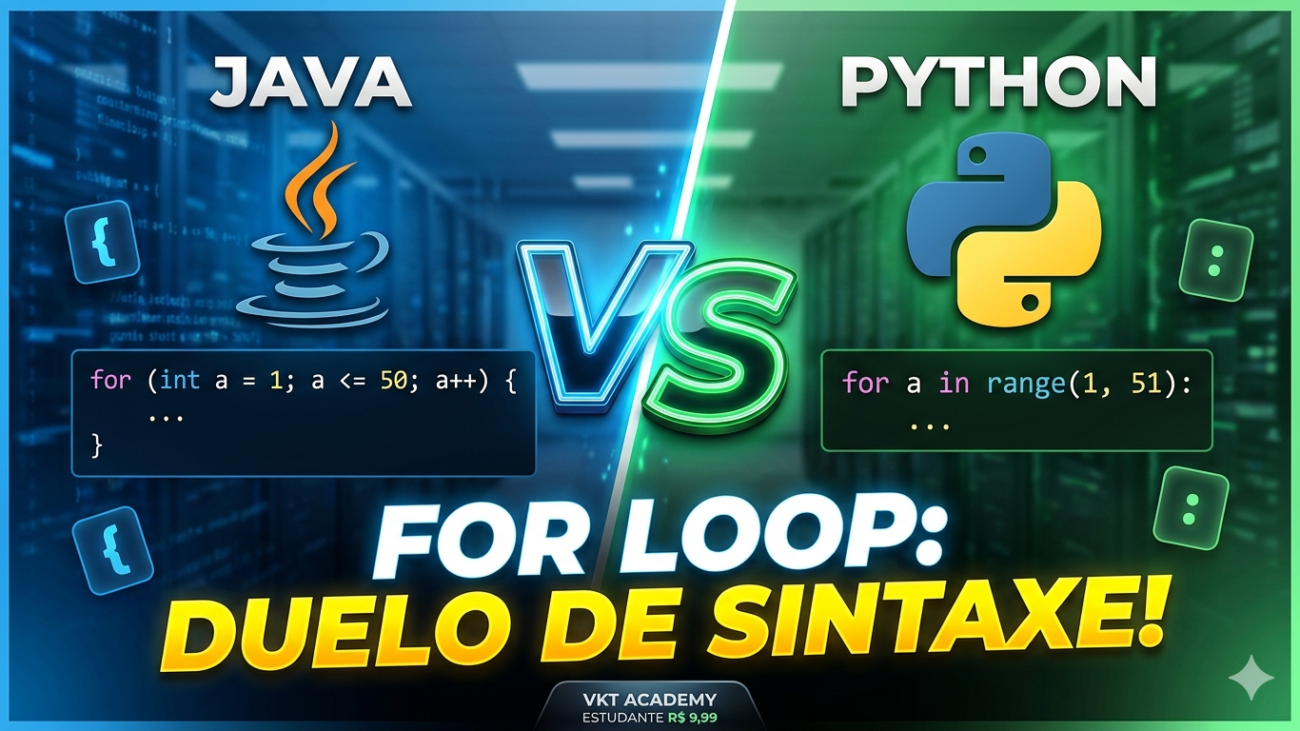
HELLO LOOP! – Lógica de Programação: Entenda o Laço FOR no Java e no Python de forma simples

Você já sentiu que a lógica de programação parece um “bicho de sete cabeças”? Se você é um iniciante nesse vasto universo, saiba que a repetição é a base de quase tudo o que criamos. Hoje, vou te mostrar como o famoso laço FOR funciona no Java e como ele se torna ainda mais simples no Python.

O que é um Loop e por que ele é importante?

Na programação, um loop (ou laço de repetição) serve para executar uma tarefa várias vezes sem que você precise escrever o mesmo código repetidamente. Imagine que você precisa imprimir números de 1 a 50. Em vez de escrever 50 linhas de código, usamos apenas 3!

O Laço FOR no Java (IntelliJ IDEA)

No Java, a estrutura é mais rígida e detalhada. Veja o exemplo:

public class Main {
public static void main(String[] args) {
// Hello loop!
System.out.println("Iniciando o contador…");

    for (int a = 1; a <= 50; a++) {
        System.out.println("a = " + a);
    }
}

}

Anatomia do código:

  1. int a = 1: Onde começamos.
  2. a <= 50: Até onde vamos (condição).
  3. a++: O passo que damos (incremento de 1 em 1).

A Simplicidade do Python

Se no Java temos detalhes, no Python temos praticidade. A lógica do range facilita a leitura:

# Conta de 1 até 50, mas espera você apertar ENTER para continuar
for a in range(1, 51):
    print(a)

    input("Aperte ENTER para o próximo número...")

Anatomia do código no Python (for a in range(1, 51):)

  • for: É a palavra-chave que inicia o loop. Ela diz ao Python: “Para cada item dentro de uma sequência, faça o seguinte…”.
  • a: Variável que recebe o número da vez.
  • range(1, 51): Define o início (1) e o fim (51 é exclusivo, então para no 50).
  • input(): Pausa o programa e aguarda o ENTER para seguir para a próxima volta.
  • Dois pontos: Indica que o cabeçalho terminou e que o próximo bloco de código (indentado) pertence a esse loop.

Dica: No Python, o último número do range é exclusivo. Ou seja, para chegar no 50, você precisa digitar 51. É como se disséssemos: “comece no 1 e pare antes do 51″.

É claro que, no exemplo anterior, ainda não usamos funções ou somas automáticas. O objetivo agora é mostrar de um jeito simples — para quem está tendo o primeiro contato — como a lógica funciona, por que é usada e qual a sua utilidade.

Resumo das Diferenças para a Comunidade Acadêmica

CaracterísticaJavaPython
SintaxeMais verbosa (chaves e parênteses)Limpa e baseada em indentação
IncrementoManual (a++)Automático pelo range
DeclaraçãoExige tipo (int)Tipagem dinâmica

Conclusão

O intuito deste artigo foi apresentar de forma pura como, por que e para que serve um laço de repetição. Não usamos funções complexas ou somas automáticas ainda, pois o foco é a base. Dominar o FOR é o primeiro passo para criar sistemas mais complexos futuramente.